 Auto
Auto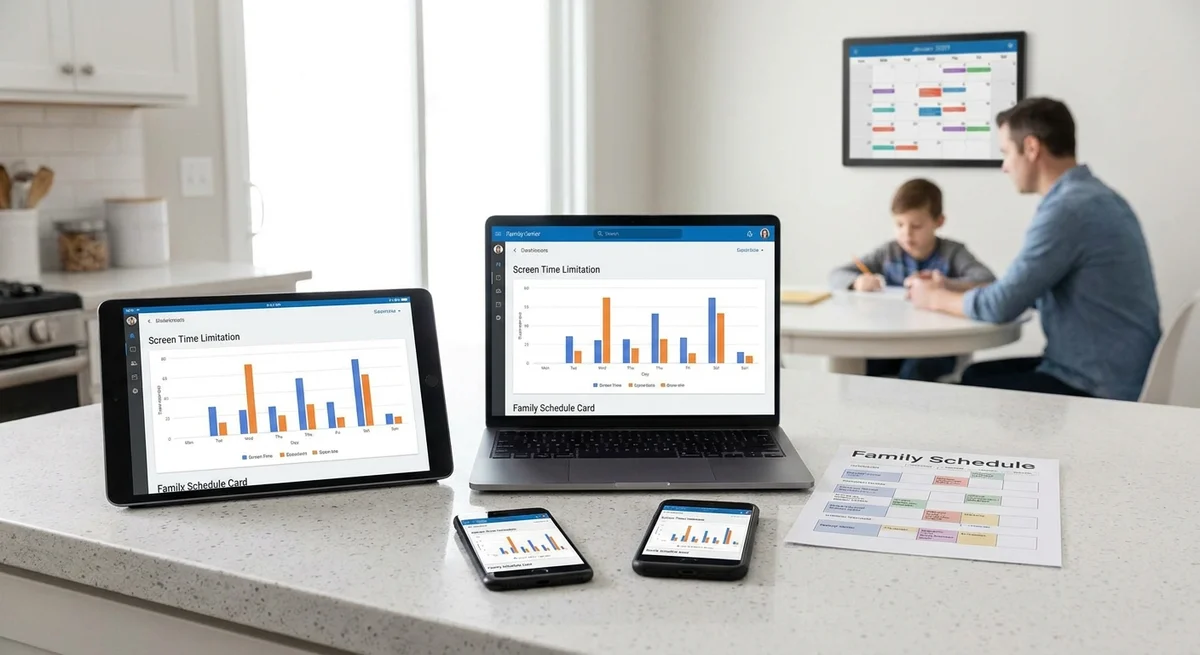
Egységes képernyőidő-szabályok vegyes eszközparkhoz
A mai szülők otthonaikban okostelefonokkal, tabletekkel, számítógépekkel és játékkonzolokkal zsonglőrködnek. Sokan arról számolnak be, hogy frusztráló, hogy minden eszköznek megvannak a saját beállításai. Az Apple iPhone-jai és iPadjei a Képernyőidő (Screen Time) funkciót használják, az Android telefonok a Google Family Linket, a Windows PC-k és Xbox konzolok a Microsoft Family Safetyt, és a játékkonzolok, mint a PlayStation vagy a Nintendo, saját vezérlőkkel rendelkeznek (www.techradar.com) (www.techradar.com). A gyakorlatban ez azt jelenti, hogy négy-öt különböző alkalmazásban kell beállítani a szabályokat. Ez megkönnyíti a gyerekek számára, hogy kiskapukat találjanak. Ahogy egy technológiai rovatvezető fogalmaz: a fiatalok „mindig találnak majd kiskaput” az elszigetelt blokkolások körül (www.androidcentral.com). Röviden, a családoknak egységes szabályokra van szükségük, amelyek minden eszközön működnek.
Szülői kívánságlista: Következetes képernyőidő-szabályok
A számos eszköz ellenére a szülők gyakran ugyanazokat az alapszabályokat szeretnék mindegyikre. Gyakori kérések a következők:
- Lefekvés előtti korlátozások – pl. nincs képernyő bizonyos óra után. Például az Apple Képernyőidő funkciója lehetővé teszi a szülők számára, hogy Állásidőt (Downtime) ütemezzenek, amikor csak hívások engedélyezettek (www.techradar.com).
- Kategória-korlátozások – pl. szigorúbb szabályok a játékokra vagy közösségi médiára, több szabadság a tanulásra. A Google Family Link lehetővé teszi a szülők számára, hogy korlátot állítsanak be a „játékalkalmazásokra”, miközben extra időt biztosítanak a „tanulóalkalmazásokra” (www.techradar.com).
- Oktatási kivételek – engedélyezzen bizonyos alkalmazásokat (például házi feladat vagy olvasó alkalmazásokat), amikor más képernyőhasználat tiltva van. Például az egyik vezérlő alkalmazás még az iskolai vagy matematikai alkalmazásokat is „ösztönzött alkalmazásoknak” nevezi, amelyek nem számítanak bele a napi korlátokba (www.techradar.com).
Ezek a szabályok tükrözik a gyakori szülői célokat: este a gyerekeket távol tartani a képernyőktől a jobb alvás érdekében, kordában tartani a szórakoztató alkalmazásokat, de engedni, hogy tableteket vagy számítógépeket használjanak az iskolai munkához. Kutatók és gyermekszakértők megjegyzik, hogy a kiegyensúlyozott megközelítés – nem pedig a teljes tiltás – a legegészségesebb (www.androidcentral.com). A gyakorlatban a szülők egy ütemtervet és egy kivételcsoportot szeretnének, amely a gyermek által használt minden eszközön érvényes.
Jelenlegi platformeszközök: Fragmentált vezérlők
Minden platform kínál már szülői felügyeleti eszközöket, de egyik sem terjed ki minden eszközre. A legfontosabb beépített eszközök a következők:
- Apple Képernyőidő (iPhone, iPad, Mac) – lehetővé teszi a szülőknek, hogy alkalmazás- és kategóriaalapú időkorlátokat állítsanak be, és ütemezzék az Állásidőt (pl. csendes órákat) (www.techradar.com).
- Google Family Link (Android telefonok/tabletek) – lehetővé teszi a szülőknek, hogy alkalmazáskorlátokat és eszközhöz kötött lefekvési időt állítsanak be. Még eltérő korlátokat is támogat a játékalkalmazások és az oktatási alkalmazások között (www.techradar.com).
- Microsoft Family Safety (Windows PC-k, Xbox, Android) – lehetővé teszi a szülőknek, hogy időkorlátokat állítsanak be eszköz vagy játékkonzol szerint (www.techradar.com).
- PlayStation Family App (iOS/Android mobilalkalmazás) – a Sony eszköze PS4/PS5 konzolokhoz, amely lehetővé teszi a szülőknek, hogy játékidő-ütemterveket állítsanak be és blokkoljanak játékokat (www.techradar.com).
- Nintendo Switch Szülői felügyelet – egy mobilalkalmazás a játékidő és a tartalom besorolásának beállítására Switch konzolokon (2018-ban indult, itt nincs hivatkozva).
Mindegyik jól működik a saját ökoszisztémáján belül (www.techradar.com). Például egy TechRadar áttekintés megjegyezte, hogy ha egy család „az Apple felé hajlik”, akkor a Képernyőidőt kell használniuk, míg az Androidos családok a Family Linket, a PC/Xbox családok pedig a Family Safetyt (www.techradar.com). A probléma az, hogy a családok gyakran az összes fent említett felé hajlanak, ami azt jelenti, hogy az anyának több alkalmazásba kell bejelentkeznie a szabályok érvényesítéséhez.
Harmadik féltől származó alkalmazások próbáltak segíteni, de hasonló korlátokkal szembesülnek. A Boomerang alkalmazásról szóló áttekintés „hatalmas különbségeket” mutat az Android és iOS verziók között (www.techradar.com). Androidon blokkolhat alkalmazásokat, időzítőket állíthat be, használatot ütemezhet, sőt szűretlen böngészőket is blokkolhat, de iPhone-on nem képes ezekre – csak egy alapvető „időkorlát” (time-out) opciót kínál (www.techradar.com). Más szóval, egy eszköz erős Android funkciói eltűnnek iOS-en (www.techradar.com).
E fragmentáció miatt a szülők gyakran manuálisan ismételgetik ugyanazokat a szabályokat minden egyes alkalmazásban. Végül előfordulhat, hogy egy gyermek éjszakára ki van zárva az iPadjéből, de egyszerűen felvesz egy játékkonzolt vagy Android táblagépet, mivel az Xbox és Fire tablet beállításai nincsenek szinkronizálva. Ahogy az AndroidCentral figyelmeztet, a gyerekek „megakadályozzák a teljes tiltásokat” és megkerülik a blokkolásokat, ha az útmutatók következetlenek (www.androidcentral.com).
Hiányosságok és kiskapuk
Ez a fragmentáció kiskapukat okoz. Egy gyermek, aki meghiúsítja egy eszköz zárját, átválthat egy másikra. Egy rovatvezető megosztotta, hogy sok diák megkerülte az iskolai Wi-Fi blokkolásokat VPN-ek használatával az iPadjeiken (www.androidcentral.com). Otthon egy működő megoldásnak meg kellene akadályoznia ezt. De külön szabályokkal minden gépen a gyerekek kombinálhatják, hogy hol játszanak vagy böngésznek.
Egy másik probléma a komplexitás: a tech-tudatos szülők fórumokon panaszkodnak, hogy három vagy több alkalmazás kezelése zavaró. Vannak, akik feladják, vagy az összes szabályt egyetlen helyen állítják be, majd csak félig emlékeznek arra, hogy máshol is megismételjék azokat. Ez következetlen érvényesítéshez vezet, ami frusztrálhatja a szülőket és a gyerekeket is.
Röviden, a beépített eszközök és kiegészítők hasznosak, de túlságosan fragmentáltak. Az natív eszközök mindegyike csak helyi szabályokat érvényesít, és egyetlen alkalmazás sem köti össze őket. A gyerekek természetesen „kiskaput találnak” az eszközök közötti ugrálással (www.androidcentral.com).
Egységes megoldás: Egyetlen szabályrendszer minden eszközre
Mi lenne, ha a szülők egyszer beállíthatnák a szabályokat, és azok mindenhol érvényesülnének? Képzeljünk el egy „UnifiedScreenTime” nevű szolgáltatást vagy alkalmazást, amely ezt teszi. A szülő bejelentkezik egyetlen műszerfalra (dashboard) és beállítja:
- Lefekvési idő (fények ki 21 órakor).
- Időkorlátok játékalkalmazásokra, közösségi médiára stb.
- Mely alkalmazások vagy webhelyek számítanak oktatási/házi feladatnak, és mindig engedélyezettek.
Mentés után ezek a szabályok automatikusan érvényesülnének minden, a gyermek által használt eszközön. Hogyan? A hálózati alapú érvényesítés és apró eszközügynökök kombinációjával:
- DNS-szűrés: Az otthoni Wi-Fi router (vagy a család DNS szervere) idő alapján blokkolja vagy engedélyezi a weboldalakat és kategóriákat. Például 21 óra után a DNS blokkolhatja a játékokkal kapcsolatos domaineket (vagy átirányíthat egy „lezárt” oldalra). Ez minden hálózaton lévő eszközt elkap, még a vendégeszközöket is, és nem függ az operációs rendszertől.
- Könnyűsúlyú ügynökök: Ha a gyermek eszköze nincs otthoni Wi-Fi hálózaton (például ha egy barát hotspotját vagy mobil adatforgalmát használja), egy kis alkalmazás vagy háttérszolgáltatás az eszközön érvényesíti ugyanazokat a szabályokat. Lezárhatja a képernyőt vagy szüneteltetheti az alkalmazásokat, amikor lejár az idő, akárcsak a Képernyőidő. (iPhone-okon ez a beépített Képernyőidő API-kat használhatja; Androidon vagy Windowson egy kis szolgáltatás lehet.)
Mivel mindkét módszer ugyanazt a felhőben szinkronizált szabályrendszert használja, minden eszköz szinkronban marad. Ha egy szülő módosítja a lefekvési időt a műszerfalon, a DNS és az ügynök azonnal frissül. Ez azt jelenti, hogy egy olyan szabály, mint a „játékok kikapcsolva minden este 21 órakor”, érvényesül a telefonon, a tableten, a számítógépen, sőt még a játékkonzolon is (DNS-blokkoláson vagy konzolalkalmazáson keresztül).
Ez az egységes megközelítés megoldja az eszközök közötti ugrálás problémáját: egy blokkolt iPad és egy blokkolt Xbox mostantól ugyanazt a lezárási időt osztja meg. Emellett illeszkedik a szakértők rugalmasságra vonatkozó tanácsaihoz is. A közelmúltbeli tanulmányok szerint a tinédzserek közösségi médiát és videókat használnak tanulásra, így a teljes tiltások kontraproduktívak (www.androidcentral.com) (www.androidcentral.com). Ehelyett korlátokat szeretnének – olyan szabályokat, amelyek intelligensek és következetesek. Javasolt termékünk ezt nyújtaná a szülőknek: egyetlen szabályrendszert korosztálynak megfelelő korlátokkal, amely soha nem korlátozza igazságtalanul az oktatási célú használatot (www.techradar.com) (www.androidcentral.com).
Megvalósítási ötletek vállalkozóknak
- Központi műszerfal (Dashboard): Fejlesszen ki egy felhőalapú szolgáltatást egy egyszerű webes vagy alkalmazásfelülettel, ahol a szülők idő- és alkalmazáskategória-szabályokat hozhatnak létre.
- Router/DNS integráció: Használjon meglévő DNS-alapú szűrőt (mint az OpenDNS vagy a Cisco Umbrella stílusú technológia), vagy dolgozzon otthoni router API-kkal. Ajánljon egy DNS-szerver IP-t, amelyet a szülők beállíthatnak routerükön a szűrés aktiválásához.
- Eszközügynökök: Készítsen kis, többplatformos alkalmazásokat. Androidon, Windowson, macOS-en ezek aktívan figyelhetik az időt; iOS-en konfigurációs profilokat vagy a Képernyőidő API-t használhatják a korlátok érvényesítésére. Még a minimális alkalmazások is aktiválhatnak egy zárolt képernyőt vagy blokkolhatnak bizonyos alkalmazásokat, amint a DNS jelzi, hogy a szabályok aktívak.
- Iskolai/Távoli mód: Lehetővé tegye az „iskolaidő” módot, ahol az oktatási webhelyek elsőbbséget élveznek, reprodukálva azt, ahogyan a Google tanulmánya szerint a diákoknak folyamatos hozzáférésre van szükségük a tanulási videókhoz (www.androidcentral.com).
- Értesítések: Amikor lejár az idő, küldjön figyelmeztetéseket vagy vezessen be szüneteket. A szülők menet közben adhatnak hozzá kivételeket.
A logika egyetlen helyen történő egyesítésével a vállalkozók elkerülhetik a jelenlegi buktatókat. Ahelyett, hogy három különálló alkalmazásba másolnák a szabályokat, a szülők egyszer megteszik. Az eredmény következetes képernyőidő-kezelés.
Összefoglalás
A mai többeszközös otthonokban a szülőknek egyetlen képernyőidő-szabályrendszerre van szükségük, amely mindenhol működik. Az Apple, Google, Microsoft, Sony stb. jelenlegi eszközei mindegyike csak a saját kütyüjét fedi le (www.techradar.com) (www.techradar.com). Ez arra kényszeríti a szülőket, hogy folyamatosan váltsanak az alkalmazások között, és a gyerekek gyakran megkerülik a szabályokat (www.androidcentral.com).
Egy egységes rendszer betöltené ezt a hiányt. A kutatók hangsúlyozzák, hogy a gyerekeknek „világos, korosztálynak megfelelő korlátokat” kell adni, nem pedig tiltásokat (www.androidcentral.com). Egyetlen szabályrendszer koncepciónk pontosan ezt teszi: lefekvési korlátok, kategóriakorlátok és tanulási kivételek globális alkalmazása. A DNS-szűréssel és eszközügynökökkel való megvalósítás biztosítaná a következetes érvényesítést.
Azok a vállalkozók, akik ezt megépítik, egy valós fájdalompontot oldanak meg. Az ötlet egyszerű: egyszer definiálni a családi szabályokat, és hagyni, hogy a technológia tegye a többit. A ma elérhető mobil- és hálózati API-kkal egy ilyen termék elérhető távolságban van. Könnyebb életet ígér a szülőknek, biztonságosabb szokásokat a gyerekeknek, és erős piacot a családi technológia innovátorainak.